Threads写真ダウンローダー
Threadsの写真を高画質でダウンロード
ThreadsMate - 最高の Threads 写真ダウンローダー
Threads 写真ダウンローダーとは何ですか?Threads 写真ダウンローダーは、ThreadsMate が開発したオンラインツールで、Threads の写真をスマートフォン、タブレット、またはパソコンに高画質でダウンロードできます。
ThreadsMate は Chrome、Safari、Edge、Firefox、Opera などの主要ブラウザでスムーズに動作し、Android、iPhone、iPad、Windows、Mac、Linux の各デバイスに、お気に入りの Threads 画像をソフトウェアやアプリをインストールせずに簡単に保存できます。
使い方はとても簡単です。保存したい画像が含まれている Threads 投稿リンクを用意するだけです。URL をダウンローダーに貼り付けると、当社のサーバーがリクエストを処理し、数秒以内にダウンロード用の画像ファイルを提供します。
Threads 写真ダウンローダーの特徴は?
- Threads の写真を高画質で保存、ダウンロードできます。
- 複数の画像があるカルーセル投稿から写真をダウンロードできます。
- Android スマートフォン、iPhone、iPad、パソコン、Mac で利用できます。
- 公開されている Threads 投稿の画像ダウンロードに対応しています。
- ソフトウェアのインストールやブラウザ拡張機能は不要です。
- Chrome、Safari、Firefox、Edge、Opera ブラウザに対応しています。
- サーバー側で高速処理し、すばやくダウンロードできます。
- コピーして貼り付けるだけのシンプルな操作画面です。
- 世界中のユーザー向けに多言語対応しています。
- アカウント登録やログインは必要ありません。
Threads から写真をダウンロードする方法
- Threads アプリまたはウェブサイトを開き、必要に応じてアカウントにサインインします。
- ダウンロードしたい画像が含まれている Threads 投稿を開きます。
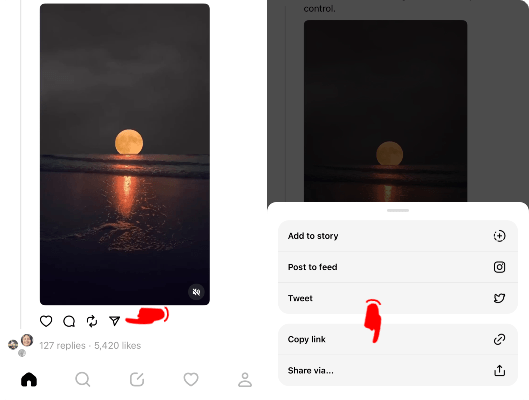
- 共有ボタンをタップし、リンクをコピーを選択します。
- コピーしたリンクを ThreadsMate の入力欄に貼り付けます。
- ダウンロードボタンを押します。
- 当社のサーバーがデータを処理するまで数秒お待ちください。
- 写真をデバイスに保存します。
Threads のカルーセル投稿から写真をダウンロード
一部の Threads 投稿には、カルーセル形式で複数の写真が含まれています。ThreadsMate は公開投稿リンクを確認し、複数の写真が検出された場合は利用可能な画像を個別に表示します。
保存したい写真を選択することも、利用可能な画像を1枚ずつダウンロードすることもできます。これにより、スクリーンショットを撮ったり手動で画像を切り抜いたりせずに、Threads の写真セットをまとめて保存しやすくなります。
iPhone で Threads 写真をダウンロードする方法
注意: ThreadsMate は iPhone、iPad、その他の iOS デバイスで、Safari や最新のモバイルブラウザから利用できます。
- iPhone または iPad で Threads アプリを開きます。
- 保存したい写真を見つけます。
- 共有アイコンをタップし、リンクをコピーを選択します。
- Safari ブラウザで ThreadsMate を開きます。
- コピーした Threads 投稿 URL を検索ボックスに貼り付けます。
- ダウンロードボタンをタップします。
- 画像を写真アプリまたはファイルフォルダに保存します。
Threads 写真のダウンロードに ThreadsMate を使う理由
ThreadsMate は、Threads の画像をデバイスに直接保存するための高速で信頼できる方法を提供します。ダウンローダーはシンプルな操作画面で設計されており、数回のクリックで写真をダウンロードできます。
スクリーンショットでは画像品質が低下する場合がありますが、ThreadsMate は可能な限り利用できる最高解像度の画像を取得します。これにより、Threads コンテンツを保存する際に鮮明さと細部を保ちやすくなります。
このダウンローダーは完全にオンラインで動作するため、ソフトウェア、アプリ、ブラウザ拡張機能をインストールする必要はありません。投稿リンクをコピーしてダウンローダーに貼り付け、画像をスマートフォンまたはパソコンに保存するだけです。
よくある質問
手順 2: ThreadsMate を開き、コピーした URL を入力欄に貼り付けて、ダウンロードボタンをクリックします。
手順 3: サーバーがリクエストを処理するまで待ち、画像をデバイスに保存します。