Threadsの動画、写真、GIF、MP3をオンラインでダウンロードする方法
Threadsは、短い投稿、動画、画像、GIF、音声ベースのコンテンツを共有できる人気のプラットフォームです。ユーザーは自分のメディアを投稿したり、クリエイター、ブランド、コミュニティのコンテンツを見つけたりできます。Threadsのコンテンツをスマートフォンやパソコンに保存したい場合、ThreadsMateを使えば手順は簡単です。ThreadsMateでは、ブラウザから直接Threads動画、Threads写真、Threads GIF、Threads MP3をダウンロードし、ThreadsをMP4に変換できます。
ThreadsMateは、ソフトウェア、モバイルアプリ、ブラウザ拡張機能、アカウント登録なしでオンラインで利用できます。Threads投稿リンクをコピーし、ダウンローダーに貼り付けるだけで、利用可能なメディアファイルを端末に保存できます。
AndroidでThreadsメディアをダウンロードする方法
AndroidでThreads動画、写真、GIF、音声をダウンロードするには、次の手順に従ってください。
- AndroidスマートフォンでThreadsアプリを開きます。
- 保存したいメディアが含まれている投稿を見つけます。
- 共有アイコンをタップし、リンクをコピーを選択します。
- Chromeまたはお好みのモバイルブラウザでThreadsMateを開きます。
- コピーしたThreadsリンクをダウンロードボックスに貼り付けます。
- ダウンロードボタンをタップします。
- ThreadsMateがリンクを処理するまで数秒待ちます。
- 利用可能なダウンロードオプションを選び、ファイルを保存します。
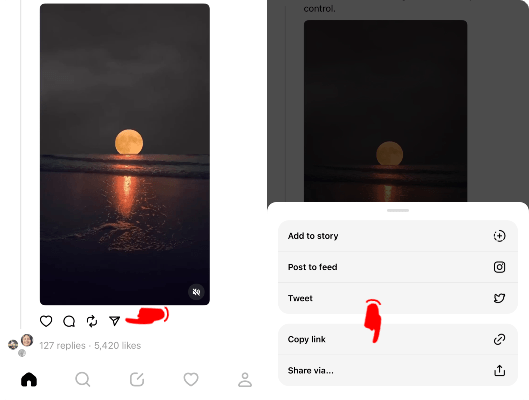
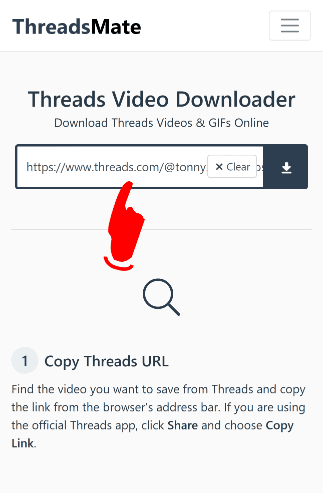
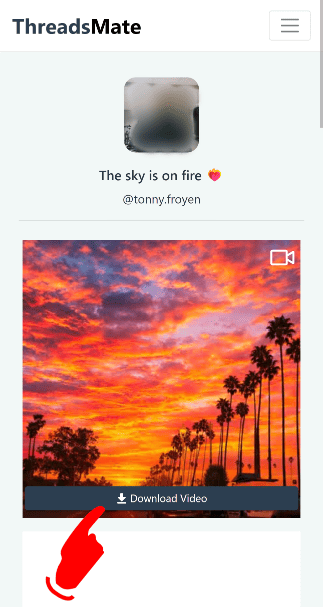
ダウンロードしたファイルは通常、Downloadsフォルダ、ギャラリー、Filesアプリ、またはブラウザのダウンロード履歴に表示されます。
iPhoneでThreadsメディアをダウンロードする方法
iPhoneやiPadでは、Safariやその他の最新モバイルブラウザを通じてThreadsMateを利用できます。
- iPhoneまたはiPadでThreadsアプリを開きます。
- ダウンロードしたいThreads投稿を見つけます。
- 共有アイコンをタップし、リンクをコピーを選択します。
- Safariを開き、ThreadsMateにアクセスします。
- コピーしたThreadsリンクを入力欄に貼り付けます。
- ダウンロードボタンをタップします。
- プレビューまたはダウンロード結果が表示されるまで待ちます。
- ファイルを端末に保存します。
ファイルがPhotosアプリに表示されない場合は、Filesアプリ、SafariのDownloadsフォルダ、またはブラウザのダウンロード履歴を確認してください。
iOS 12以前など古いiOSバージョンでは、Documents by Readdleのようなファイル管理ブラウザアプリが必要になる場合があります。アプリ内ブラウザでThreadsMateを開き、Threadsリンクを貼り付けて、そこからファイルをダウンロードしてください。
デスクトップでThreadsメディアをダウンロードする方法
パソコンを使用している場合は、Chrome、Safari、Firefox、Edge、Opera、またはその他の最新ブラウザからThreadsメディアをダウンロードできます。
- ブラウザでThreadsを開きます。
- 保存したい動画、写真、GIF、または音声が含まれている投稿を開きます。
- ブラウザのアドレスバーから投稿URLをコピーします。
- 新しいタブでThreadsMateを開きます。
- コピーしたURLをダウンロードボックスに貼り付けます。
- ダウンロードボタンをクリックします。
- ThreadsMateがリンクを処理するまで待ちます。
- 利用可能なファイルをパソコンにダウンロードします。
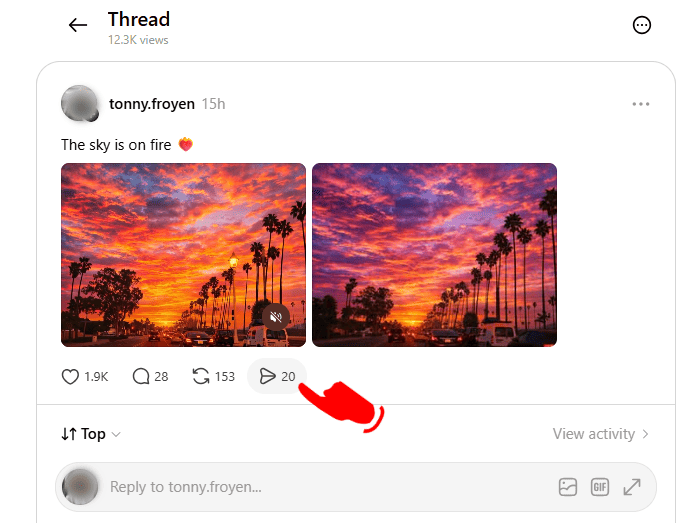
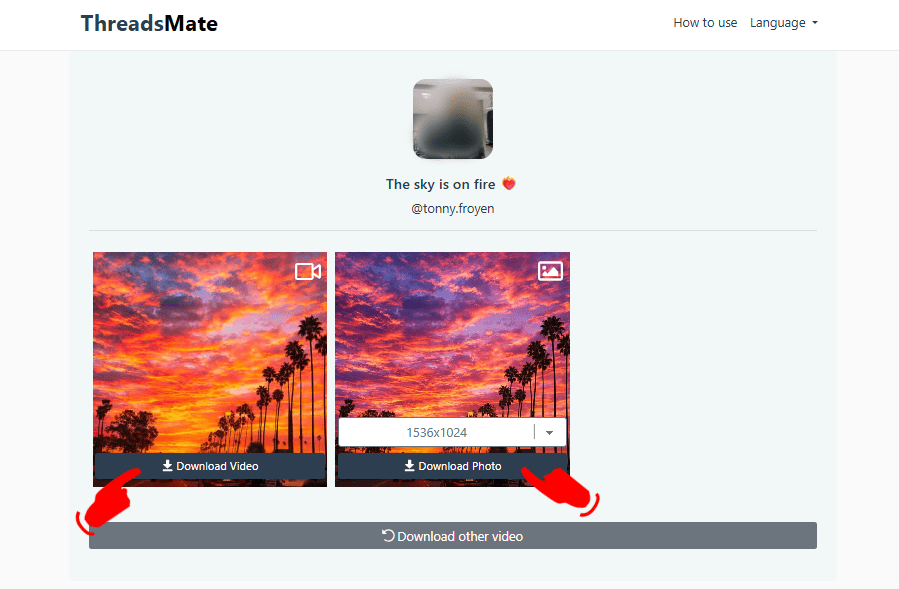
ダウンロードしたファイルは通常、Downloadsフォルダに保存されます。ダウンロード完了後、任意のフォルダへ移動できます。
非公開Threadsメディアをダウンロードする方法
非公開Threads投稿は、通常の公開リンクだけでは処理できないため、別の方法が必要です。非公開Threadsメディアをダウンロードするには、その投稿を閲覧できるアカウントでブラウザにログインした状態で非公開投稿を開きます。その後、Threadsプライベートダウンローダーのガイドで説明しているように、投稿URLとページソースをコピーしてください。
ThreadsMateは、Threadsのユーザー名、パスワード、Cookie、非公開ログイン情報を要求しません。プライベートダウンローダーは、ユーザーが提供した投稿URLとコピーしたページソースのみを使用します。
ダウンロードしたファイルの保存場所
ダウンロードしたファイルは通常、次のいずれかの場所に保存されます。
- Downloadsフォルダ
- Photosアプリ
- Filesアプリ
- ギャラリー
- ブラウザのダウンロード履歴
- MP3ファイル用のミュージックフォルダ
正確な保存場所は、端末、ブラウザ、ダウンロード設定によって異なります。
より確実にダウンロードするためのヒント
- コピーしたキャプションやプロフィールURLではなく、完全なThreads投稿リンクを使用してください。
- 通常のダウンローダーを使う場合は、投稿が公開されていることを確認してください。
- iPhoneでダウンロードが表示されない場合は、FilesアプリまたはSafariのDownloadsフォルダを確認してください。
- 非公開投稿の場合は、ページソースをコピーする前に、その投稿を閲覧できるアカウントでログインしていることを確認してください。
重要な注意事項
ThreadsMateは、個人利用および許可された範囲での利用を目的としています。Threadsコンテンツをダウンロードする際は、クリエイターの権利、プライバシーへの配慮、プラットフォームのルールを尊重してください。自分が所有している、ダウンロード許可を得ている、または利用が認められているメディアのみを保存してください。