Comment Télécharger des Vidéos, Photos, GIF et MP3 de Threads en Ligne
Threads est une plateforme populaire pour partager de courtes publications, des vidéos, des images, des GIF et du contenu audio. Les utilisateurs peuvent publier leurs propres médias et découvrir du contenu de créateurs, de marques et de communautés. Si vous souhaitez enregistrer du contenu Threads sur votre téléphone ou votre ordinateur, ThreadsMate simplifie le processus. Vous pouvez utiliser ThreadsMate pour télécharger des vidéos Threads, des photos Threads, des GIF Threads et des MP3 Threads directement depuis votre navigateur.
ThreadsMate fonctionne en ligne sans logiciel, application mobile, extension de navigateur ni inscription. Copiez le lien d'une publication Threads, collez-le dans le téléchargeur, puis enregistrez le fichier média disponible sur votre appareil.
Télécharger des médias Threads sur Android
Suivez ces étapes pour télécharger des vidéos, photos, GIF ou audio Threads sur Android :
- Ouvrez l'application Threads sur votre téléphone Android.
- Trouvez la publication qui contient le média que vous souhaitez enregistrer.
- Appuyez sur l'icône de partage et sélectionnez Copier le lien.
- Ouvrez ThreadsMate dans Chrome ou dans votre navigateur mobile préféré.
- Collez le lien Threads copié dans la zone de téléchargement.
- Appuyez sur le bouton Télécharger.
- Patientez quelques secondes pendant que ThreadsMate traite le lien.
- Choisissez l'option de téléchargement disponible et enregistrez le fichier.
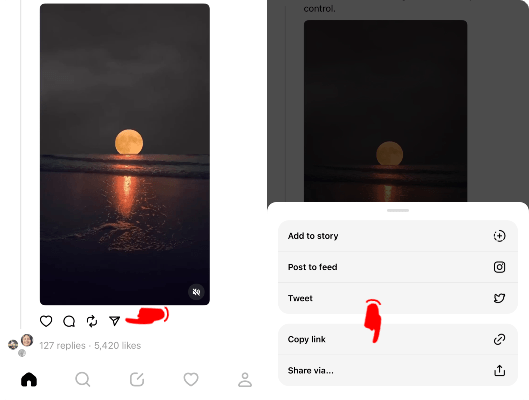
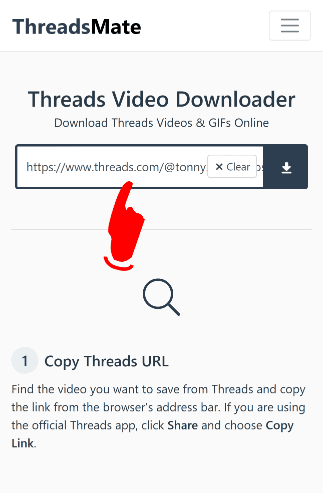
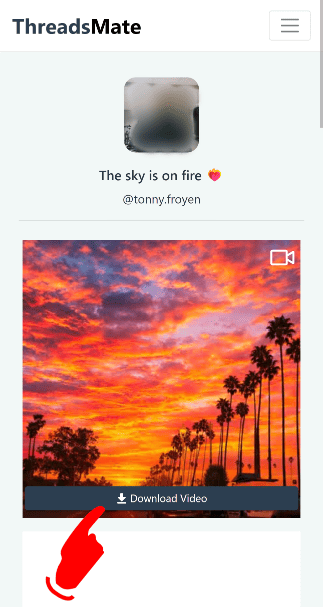
Le fichier téléchargé apparaît généralement dans votre dossier Téléchargements, votre Galerie, l'application Files ou l'historique de téléchargement du navigateur.
Télécharger des médias Threads sur iPhone
Vous pouvez utiliser ThreadsMate sur iPhone et iPad avec Safari et d'autres navigateurs mobiles modernes.
- Ouvrez l'application Threads sur votre iPhone ou iPad.
- Trouvez la publication Threads que vous souhaitez télécharger.
- Appuyez sur l'icône de partage et choisissez Copier le lien.
- Ouvrez Safari et accédez à ThreadsMate.
- Collez le lien Threads copié dans le champ de saisie.
- Appuyez sur le bouton Télécharger.
- Attendez l'affichage de l'aperçu ou du résultat de téléchargement.
- Enregistrez le fichier sur votre appareil.
Si le fichier n'apparaît pas dans l'application Photos, vérifiez l'application Files, le dossier Téléchargements de Safari ou l'historique de téléchargement du navigateur.
Pour les anciennes versions d'iOS comme iOS 12 et versions antérieures, vous devrez peut-être utiliser une application de gestion de fichiers avec navigateur, comme Documents by Readdle. Ouvrez son navigateur intégré, accédez à ThreadsMate, collez le lien Threads et téléchargez le fichier depuis cette application.
Télécharger des médias Threads sur ordinateur
Si vous utilisez un ordinateur, vous pouvez télécharger des médias Threads avec Chrome, Safari, Firefox, Edge, Opera ou un autre navigateur moderne.
- Ouvrez Threads dans votre navigateur.
- Ouvrez la publication qui contient la vidéo, la photo, le GIF ou l'audio que vous souhaitez enregistrer.
- Copiez l'URL de la publication depuis la barre d'adresse du navigateur.
- Ouvrez ThreadsMate dans un nouvel onglet.
- Collez l'URL copiée dans la zone de téléchargement.
- Cliquez sur le bouton Télécharger.
- Patientez pendant que ThreadsMate traite le lien.
- Téléchargez le fichier disponible sur votre ordinateur.
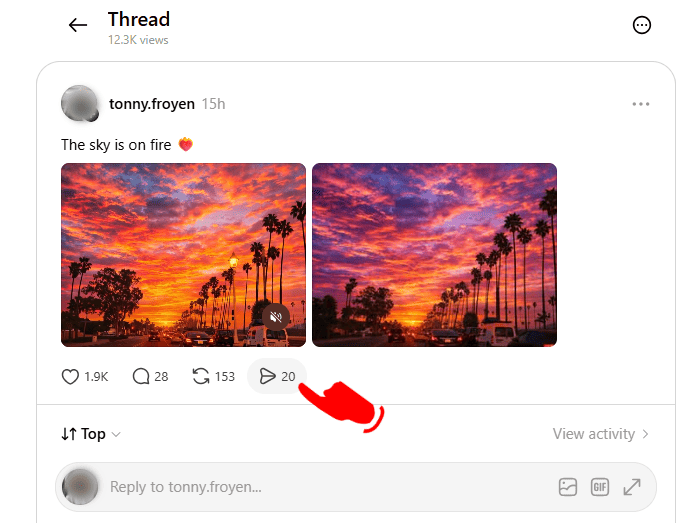
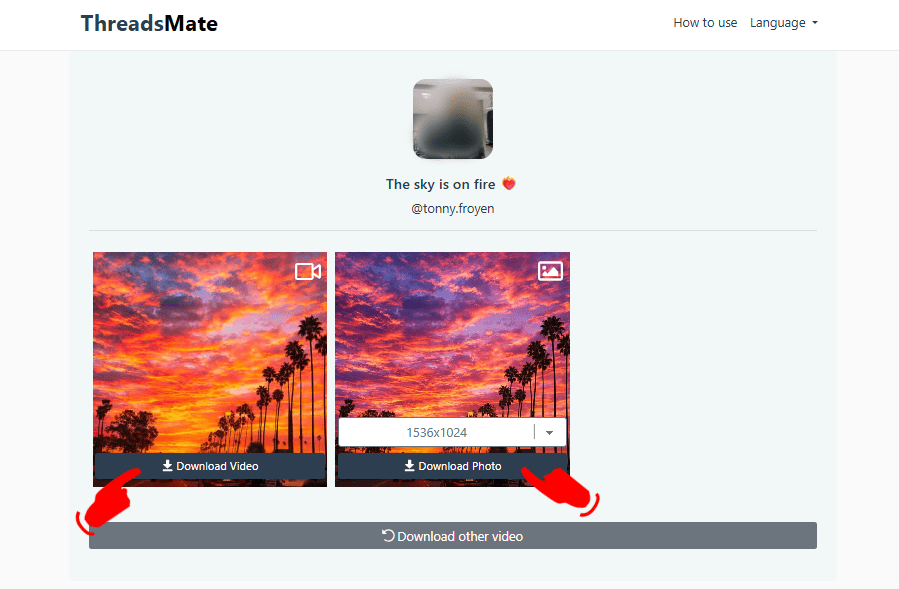
Le fichier téléchargé sera généralement enregistré dans votre dossier Téléchargements. Vous pouvez le déplacer vers le dossier de votre choix une fois le téléchargement terminé.
Télécharger des médias Threads privés
Les publications Threads privées nécessitent une méthode différente, car elles ne peuvent généralement pas être traitées avec un simple lien public. Pour télécharger des médias Threads privés, ouvrez la publication privée dans un navigateur en étant connecté au compte qui peut la voir. Copiez ensuite l'URL de la publication et le code source de la page comme expliqué dans notre guide du Téléchargeur Privé Threads.
ThreadsMate ne demande pas votre nom d'utilisateur Threads, votre mot de passe, vos cookies ni vos identifiants privés. Le téléchargeur privé utilise uniquement l'URL de la publication et le code source de la page que vous fournissez.
Où sont enregistrés les fichiers téléchargés ?
Les fichiers téléchargés sont généralement enregistrés dans l'un de ces emplacements :
- Dossier Téléchargements
- Application Photos
- Application Files
- Galerie
- Historique de téléchargement du navigateur
- Dossier Musique pour les fichiers MP3
L'emplacement exact dépend de votre appareil, de votre navigateur et de vos paramètres de téléchargement.
Conseils pour de meilleurs téléchargements
- Utilisez le lien complet de la publication Threads plutôt qu'une légende copiée ou une URL de profil.
- Assurez-vous que la publication est publique lorsque vous utilisez le téléchargeur normal.
- Si un téléchargement n'apparaît pas sur iPhone, vérifiez l'application Files ou le dossier Téléchargements de Safari.
- Pour les publications privées, assurez-vous d'être connecté au compte qui peut voir la publication avant de copier le code source de la page.
Remarque importante
ThreadsMate est destiné à un usage personnel et autorisé. Veuillez respecter les droits des créateurs, la confidentialité et les règles de la plateforme lorsque vous téléchargez du contenu Threads. Enregistrez uniquement les médias qui vous appartiennent, que vous avez l'autorisation de télécharger ou que vous êtes autorisé à utiliser.