Threads-Videos, Fotos, GIFs und MP3 online herunterladen
Threads ist eine beliebte Plattform zum Teilen kurzer Beiträge, Videos, Bilder, GIFs und audiobasierter Inhalte. Nutzer können eigene Medien veröffentlichen und Inhalte von Creators, Marken und Communitys entdecken. Wenn du Threads-Inhalte auf deinem Smartphone oder Computer speichern möchtest, macht ThreadsMate den Vorgang einfach. Mit ThreadsMate kannst du Threads-Videos herunterladen, Threads-Fotos speichern, Threads-GIFs herunterladen und Threads-MP3 herunterladen direkt über deinen Browser.
ThreadsMate funktioniert online, ohne dass du Software, mobile Apps, Browser-Erweiterungen oder eine Registrierung benötigst. Kopiere einfach den Link eines Threads-Beitrags, füge ihn in den Downloader ein und speichere die verfügbare Mediendatei auf deinem Gerät.
Threads-Medien auf Android herunterladen
Folge diesen Schritten, um Threads-Videos, Fotos, GIFs oder Audio auf Android herunterzuladen:
- Öffne die Threads-App auf deinem Android-Smartphone.
- Suche den Beitrag, der die Medien enthält, die du speichern möchtest.
- Tippe auf das Teilen-Symbol und wähle Link kopieren.
- Öffne ThreadsMate in Chrome oder in deinem bevorzugten mobilen Browser.
- Füge den kopierten Threads-Link in das Download-Feld ein.
- Tippe auf die Schaltfläche Herunterladen.
- Warte einige Sekunden, während ThreadsMate den Link verarbeitet.
- Wähle die verfügbare Download-Option und speichere die Datei.
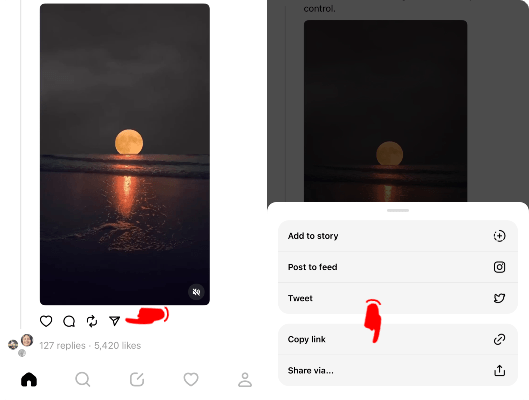
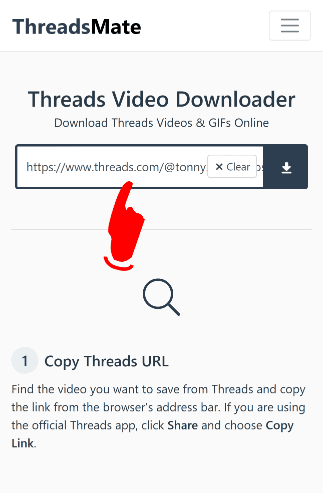
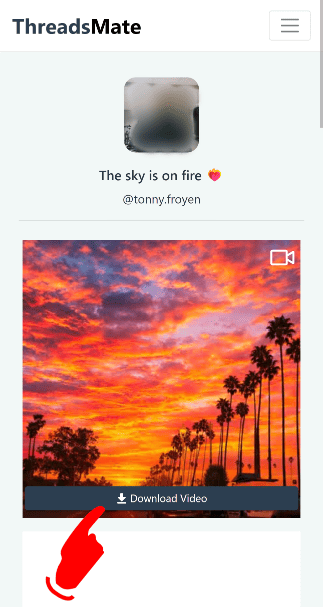
Die heruntergeladene Datei erscheint normalerweise im Downloads-Ordner, in der Galerie, in der Dateien-App oder im Download-Verlauf des Browsers.
Threads-Medien auf dem iPhone herunterladen
Du kannst ThreadsMate auf iPhone und iPad über Safari und andere moderne mobile Browser verwenden.
- Öffne die Threads-App auf deinem iPhone oder iPad.
- Suche den Threads-Beitrag, den du herunterladen möchtest.
- Tippe auf das Teilen-Symbol und wähle Link kopieren.
- Öffne Safari und besuche ThreadsMate.
- Füge den kopierten Threads-Link in das Eingabefeld ein.
- Tippe auf die Schaltfläche Herunterladen.
- Warte, bis die Vorschau oder das Download-Ergebnis angezeigt wird.
- Speichere die Datei auf deinem Gerät.
Wenn die Datei nicht in der Fotos-App erscheint, prüfe die Dateien-App, den Safari-Downloads-Ordner oder den Download-Verlauf deines Browsers.
Bei älteren iOS-Versionen wie iOS 12 und darunter musst du möglicherweise eine Dateimanager-Browser-App wie Documents by Readdle verwenden. Öffne den integrierten Browser, besuche ThreadsMate, füge den Threads-Link ein und lade die Datei dort herunter.
Threads-Medien auf dem Desktop herunterladen
Wenn du einen Computer verwendest, kannst du Threads-Medien über Chrome, Safari, Firefox, Edge, Opera oder einen anderen modernen Browser herunterladen.
- Öffne Threads in deinem Browser.
- Öffne den Beitrag, der das Video, Foto, GIF oder Audio enthält, das du speichern möchtest.
- Kopiere die Beitrags-URL aus der Adressleiste des Browsers.
- Öffne ThreadsMate in einem neuen Tab.
- Füge die kopierte URL in das Download-Feld ein.
- Klicke auf die Schaltfläche Herunterladen.
- Warte, bis ThreadsMate den Link verarbeitet hat.
- Lade die verfügbare Datei auf deinen Computer herunter.
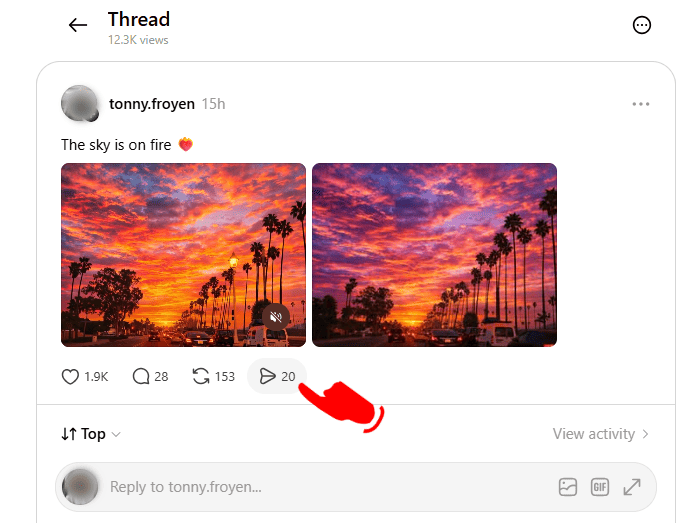
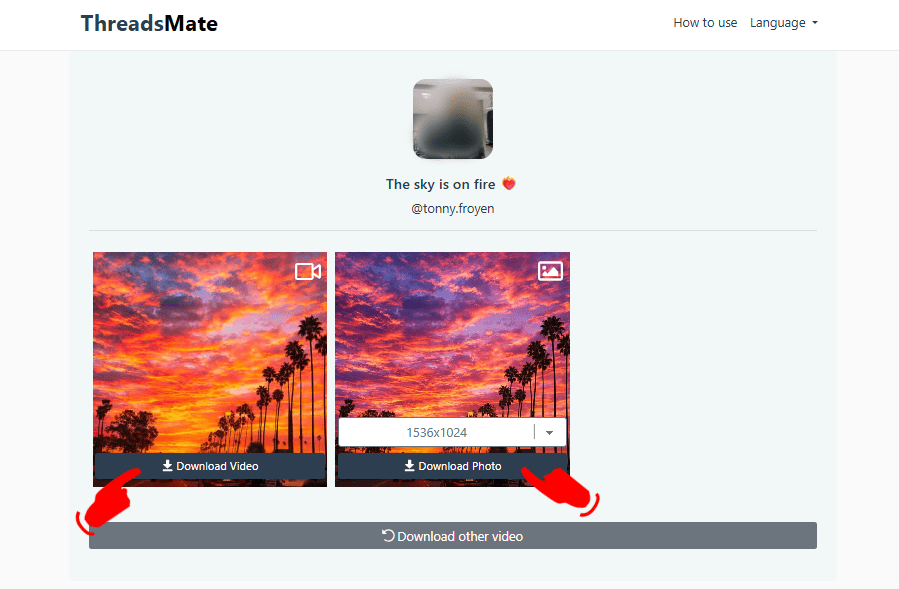
Die heruntergeladene Datei wird normalerweise im Downloads-Ordner gespeichert. Nach Abschluss des Downloads kannst du sie in jeden beliebigen Ordner verschieben.
Private Threads-Medien herunterladen
Private Threads-Beiträge benötigen eine andere Methode, weil sie normalerweise nicht allein mit einem öffentlichen Link verarbeitet werden können. Um private Threads-Medien herunterzuladen, öffne den privaten Beitrag in einem Browser, während du bei dem Konto angemeldet bist, das ihn sehen kann. Kopiere anschließend die Beitrags-URL und den Seitenquelltext wie in unserer Anleitung zum Privaten Threads Downloader erklärt.
ThreadsMate fragt nicht nach deinem Threads-Benutzernamen, Passwort, Cookies oder privaten Zugangsdaten. Der private Downloader verwendet nur die Beitrags-URL und den kopierten Seitenquelltext, den du bereitstellst.
Wo werden heruntergeladene Dateien gespeichert?
Heruntergeladene Dateien werden normalerweise an einem dieser Orte gespeichert:
- Downloads-Ordner
- Fotos-App
- Dateien-App
- Galerie
- Download-Verlauf des Browsers
- Musikordner für MP3-Dateien
Der genaue Speicherort hängt von deinem Gerät, Browser und deinen Download-Einstellungen ab.
Tipps für bessere Downloads
- Verwende den vollständigen Threads-Beitragslink statt einer kopierten Bildunterschrift oder Profil-URL.
- Stelle sicher, dass der Beitrag öffentlich ist, wenn du den normalen Downloader verwendest.
- Wenn ein Download auf dem iPhone nicht erscheint, prüfe die Dateien-App oder den Safari-Downloads-Ordner.
- Bei privaten Beiträgen musst du vor dem Kopieren des Seitenquelltexts bei dem Konto angemeldet sein, das den Beitrag sehen kann.
Wichtiger Hinweis
ThreadsMate ist für die persönliche und erlaubte Nutzung gedacht. Bitte respektiere Urheberrechte, Privatsphäre und Plattformregeln, wenn du Threads-Inhalte herunterlädst. Speichere nur Medien, die dir gehören, für die du eine Download-Erlaubnis hast oder die du verwenden darfst.